10 分钟用 WenwoBot 做一个番茄钟网页
跟着这篇教程,你会在自己的电脑上装好 WenwoBot,连上 Kimi,然后用一段话让它做出一个能用的番茄钟网页,再让它改一版。下面每一张图都是在 Windows 版 WenwoBot 0.1.152 上真实操作时截的,AI 用的是 Kimi K3。
先看视频,跟着做一遍更快:
视频里 AI 思考、写代码的那几段做了快进,画面右上角有「快进」标记。实际从发出需求到做好,大约一分钟。
准备
- 一台 Windows 10 或 11 电脑。
- 一个 Kimi 账号。没有的话,连接时按页面提示到 Kimi 官网注册、登录即可。
- 大约 10 分钟。
第 1 步:下载安装包
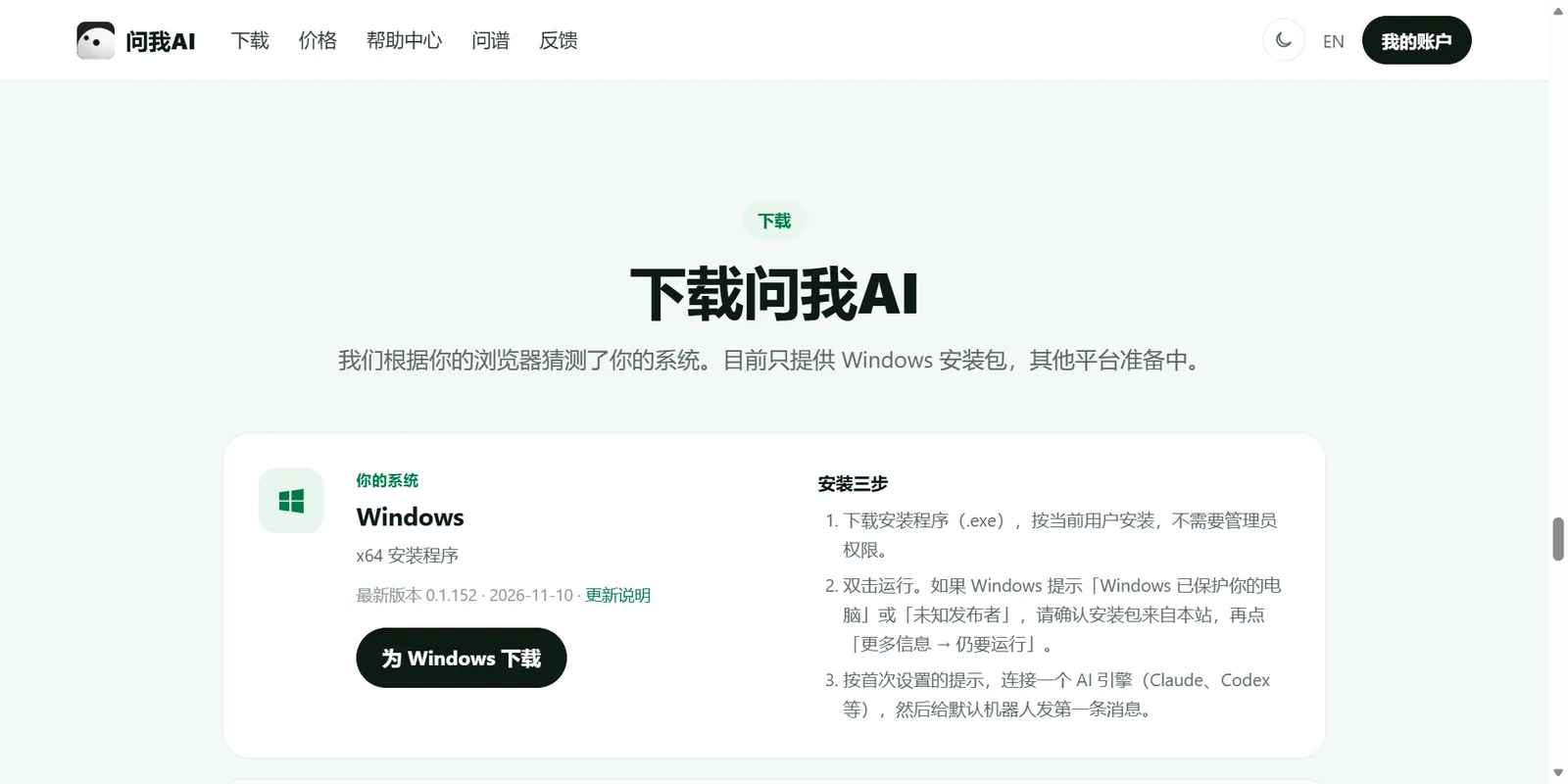
打开问我AI官网,滚到「下载」区,点 为 Windows 下载。
第 2 步:安装
双击下载好的安装包。安装是一键完成的,按当前用户安装,不需要管理员权限,装好后 WenwoBot 会自动打开。
如果 Windows 提示「Windows 已保护你的电脑」或「未知发布者」,确认安装包是从官网下载的,再点 更多信息 → 仍要运行。
第 3 步:第一次打开
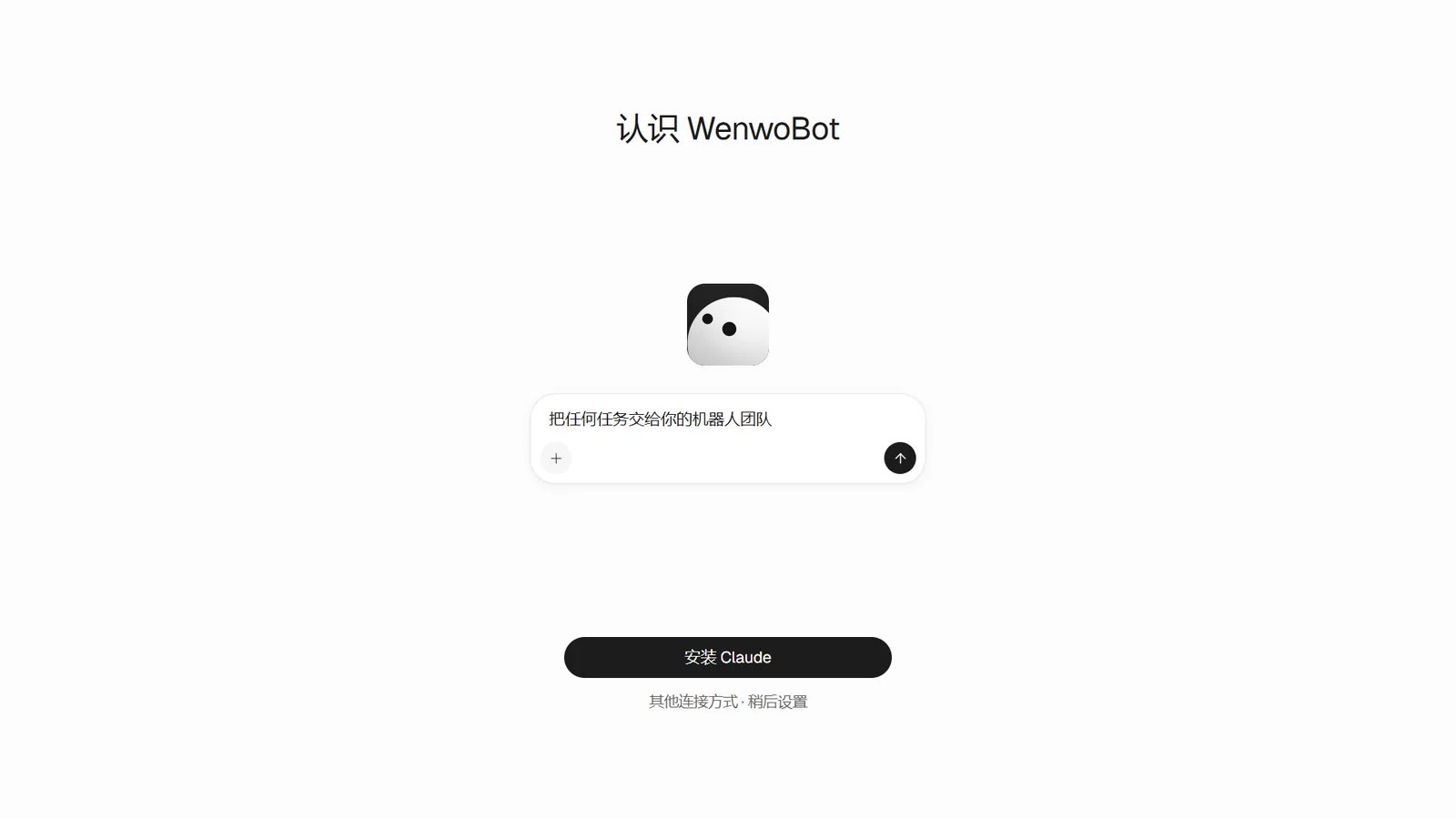
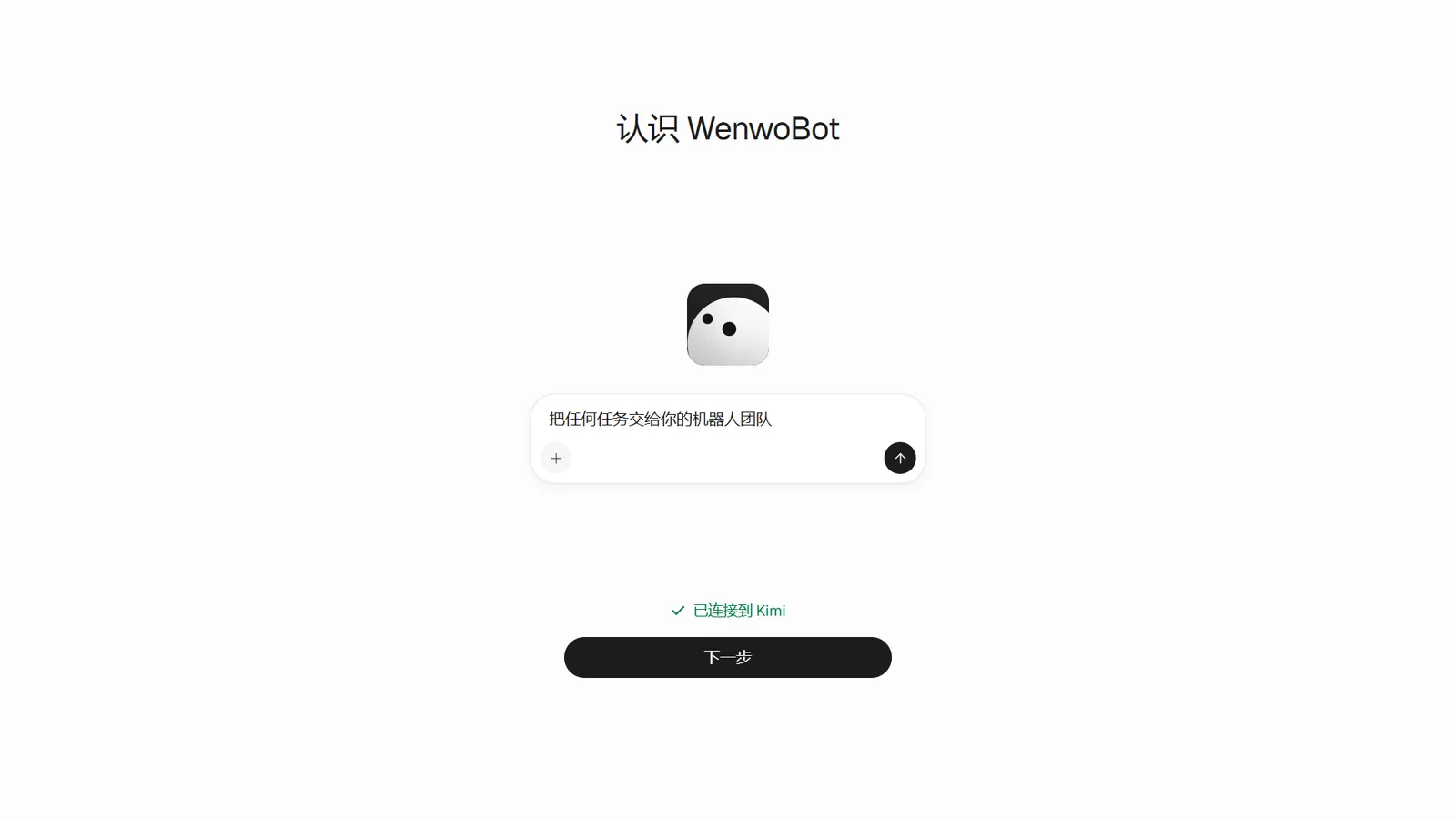
第一次打开会看到「认识 WenwoBot」欢迎页。我们这篇用 Kimi,所以点下方的 其他连接方式。
第 4 步:连接 Kimi
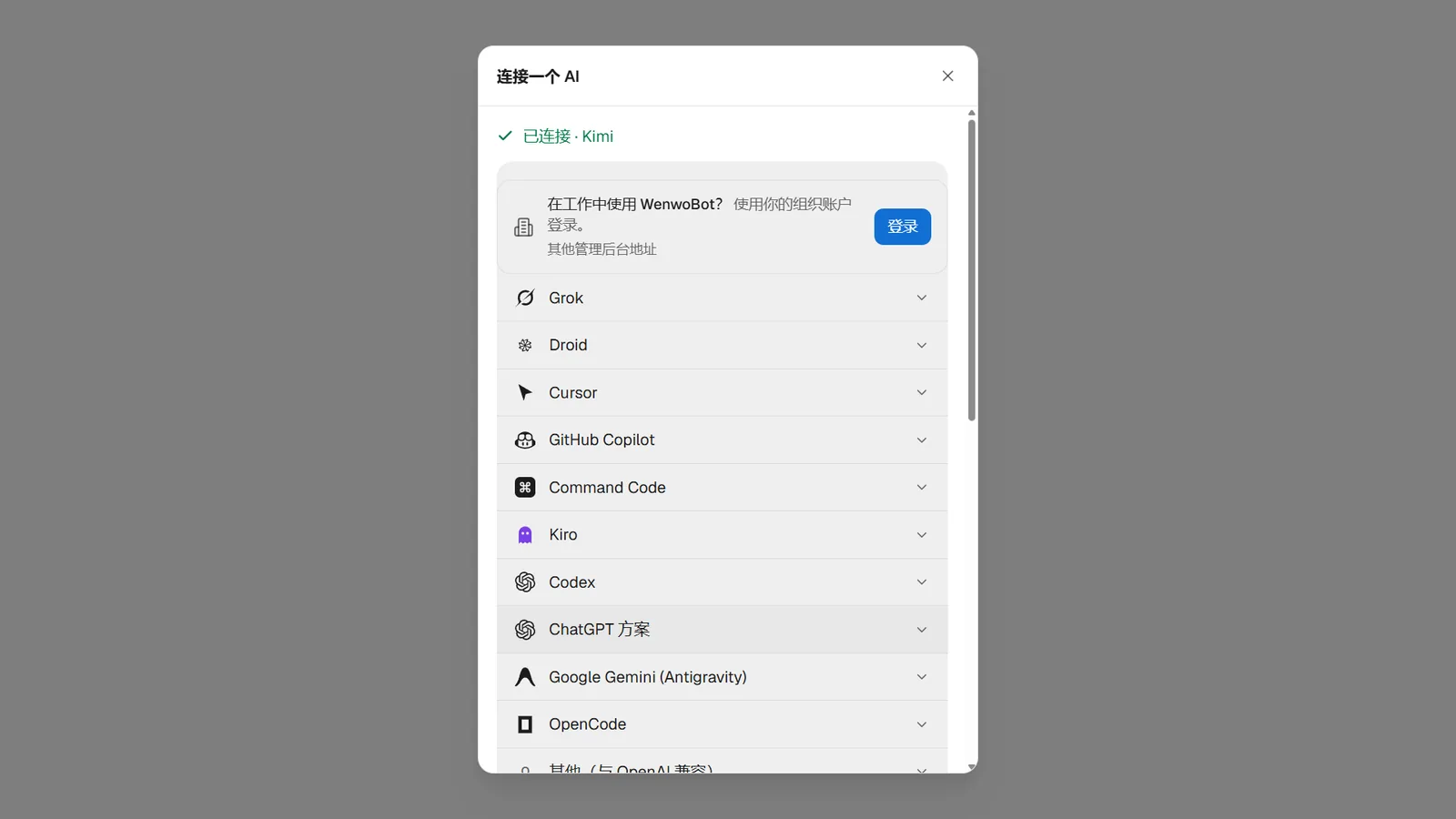
在「连接一个 AI」列表里展开 Kimi,点 在这里安装 Kimi。
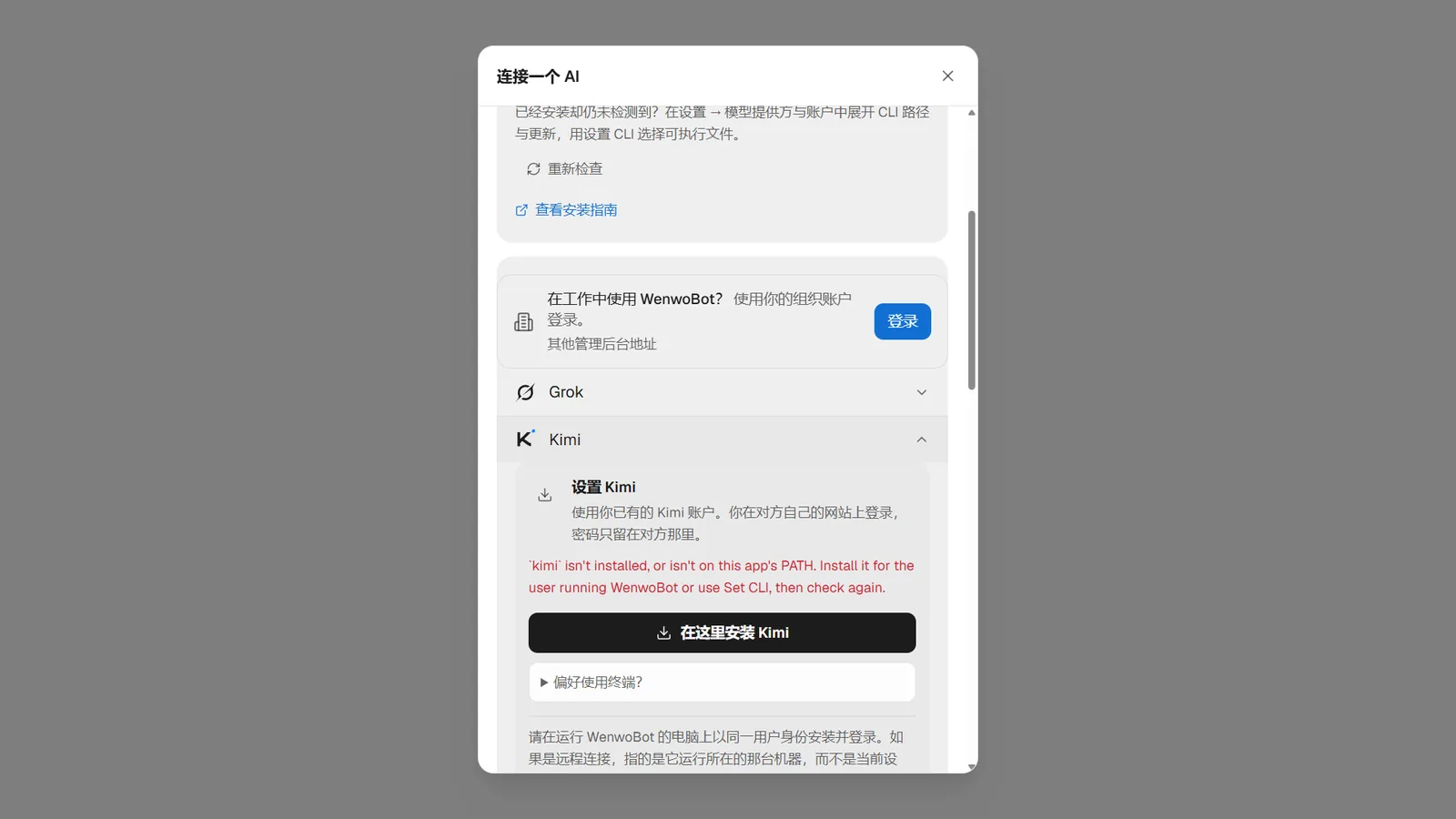
按钮会变成「正在安装,这可能需要一分钟」,稍等一下。
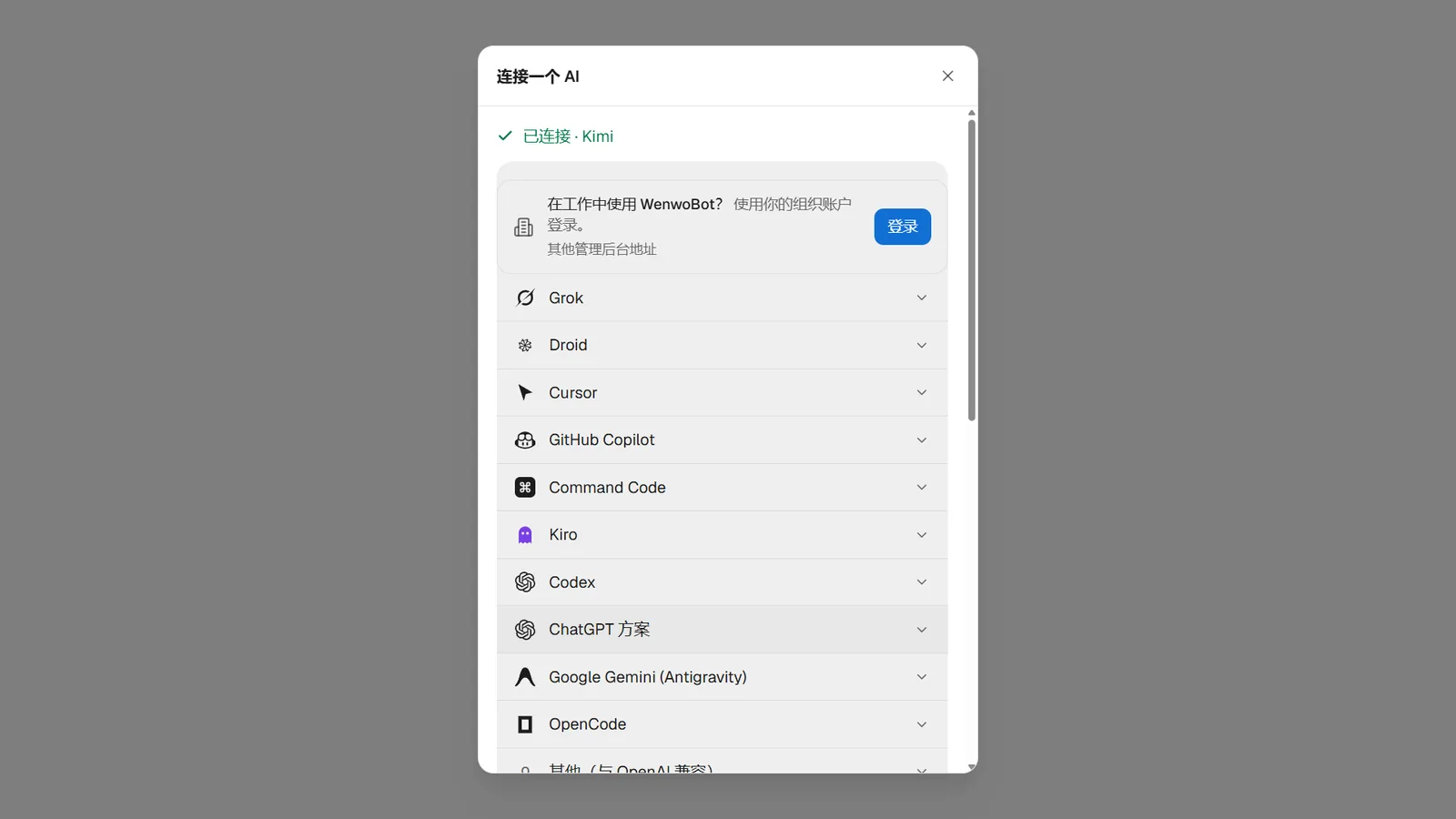
看到顶部出现 已连接 · Kimi,就说明连上了。如果你之前没在这台电脑上登录过 Kimi,这一步会让你到 Kimi 官网登录,登录完回到 WenwoBot 即可。
关掉这个窗口回到欢迎页,会看到「已连接到 Kimi」,点 下一步。
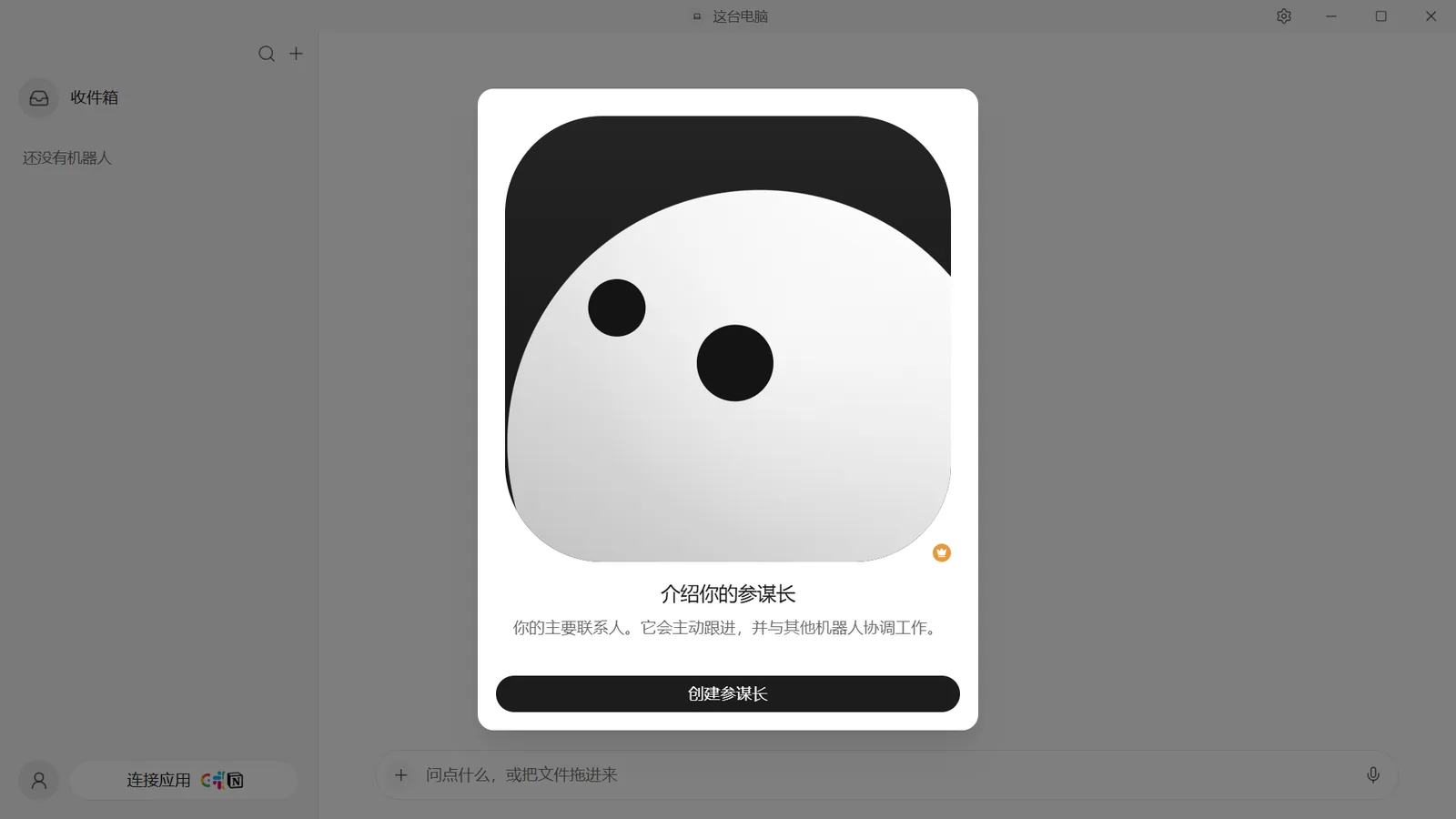
第 5 步:创建参谋长,认识主界面
接着点 创建参谋长。参谋长是你的第一个机器人,也是总协调,把任何事交给它就行。
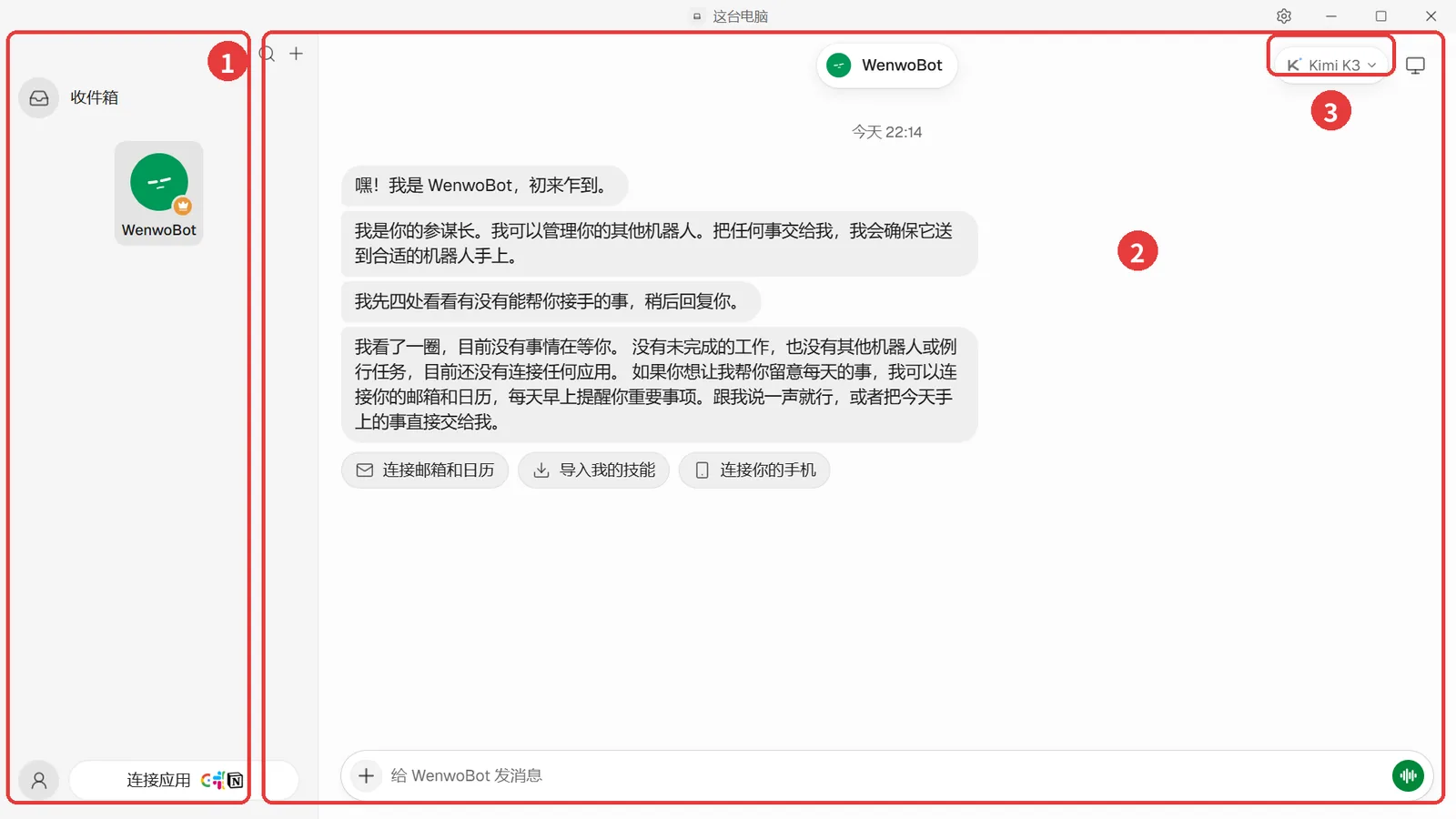
这就是主界面:
- 左边:你的机器人和收件箱。
- 中间:和机器人的对话,底部是输入框。
- 右上角:当前用的模型,这里是 Kimi K3,点它可以切换。
第 6 步:准备一个文件夹
在电脑上新建一个文件夹,用来放做好的网页。本篇用的是 D:\wwb-tutorial\番茄钟,你可以换成自己喜欢的位置,比如桌面上的「番茄钟」文件夹,下一步的需求里把路径改成你的就行。
第 7 步:把需求发给它
在输入框里粘贴下面这段话,把最后一行的路径换成你自己的文件夹,然后点右下角的发送按钮。
帮我做一个中文番茄钟网页,要求:
1. 专注 25 分钟、休息 5 分钟,时间到自动切换;
2. 有「开始」「暂停」「重置」三个按钮;
3. 时间到了播放一声提示音;
4. 显示今天完成了几个番茄,刷新页面也不丢;
5. 只用一个 index.html 文件,不依赖网络。
做好后保存到 D:\wwb-tutorial\番茄钟 文件夹里。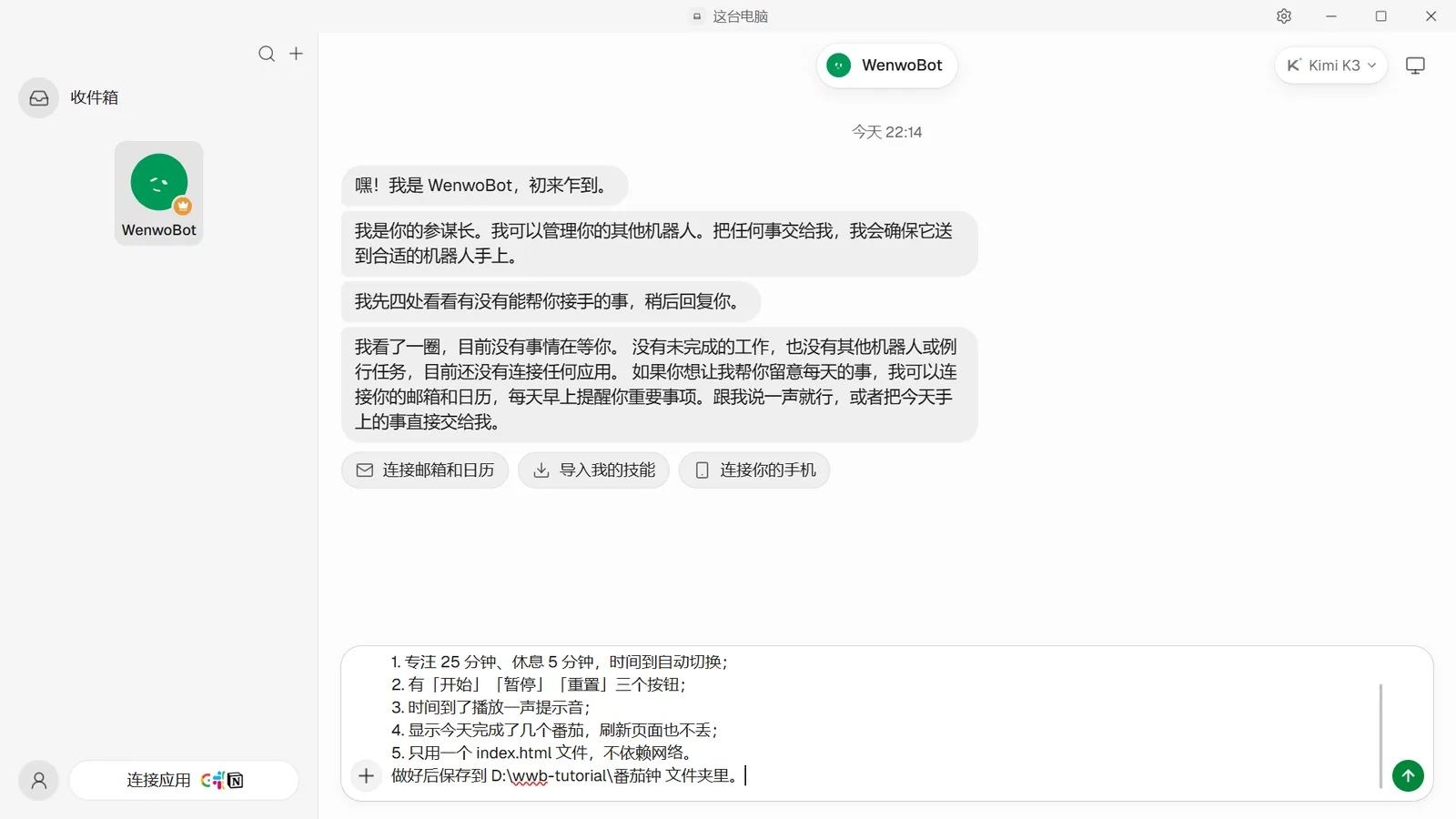
第 8 步:看它干活
它会先说一句打算怎么做,然后开始写代码,对话下方会显示「正在编写代码」。
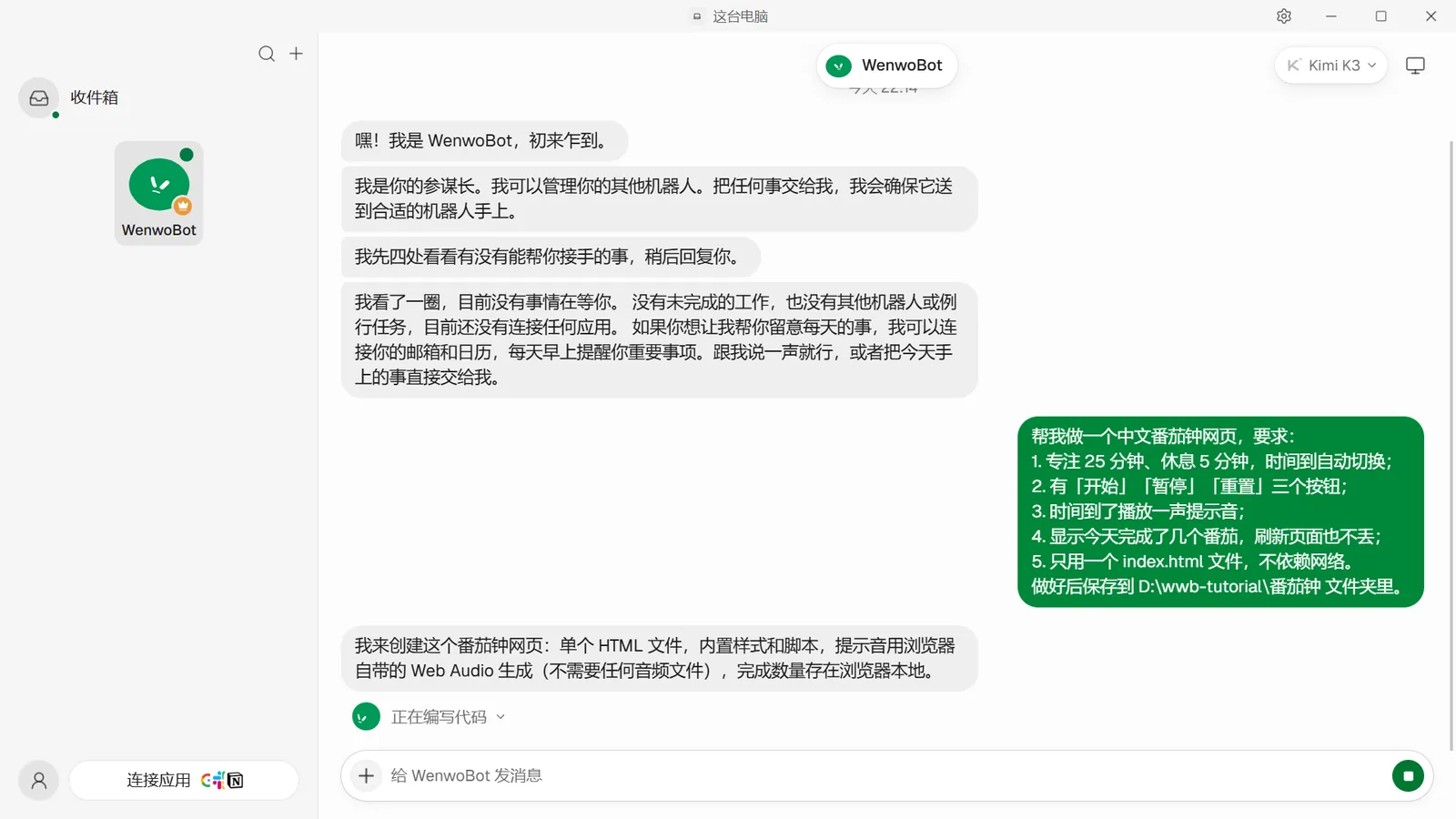
如果它要做的操作需要你同意,对话里会弹出一张卡片,看清楚后点「允许」就行。这次做番茄钟全程没有弹卡片。
第 9 步:查看交付说明
大约一分钟后,它告诉你文件保存在哪里,并把五项要求逐条说明了一遍。
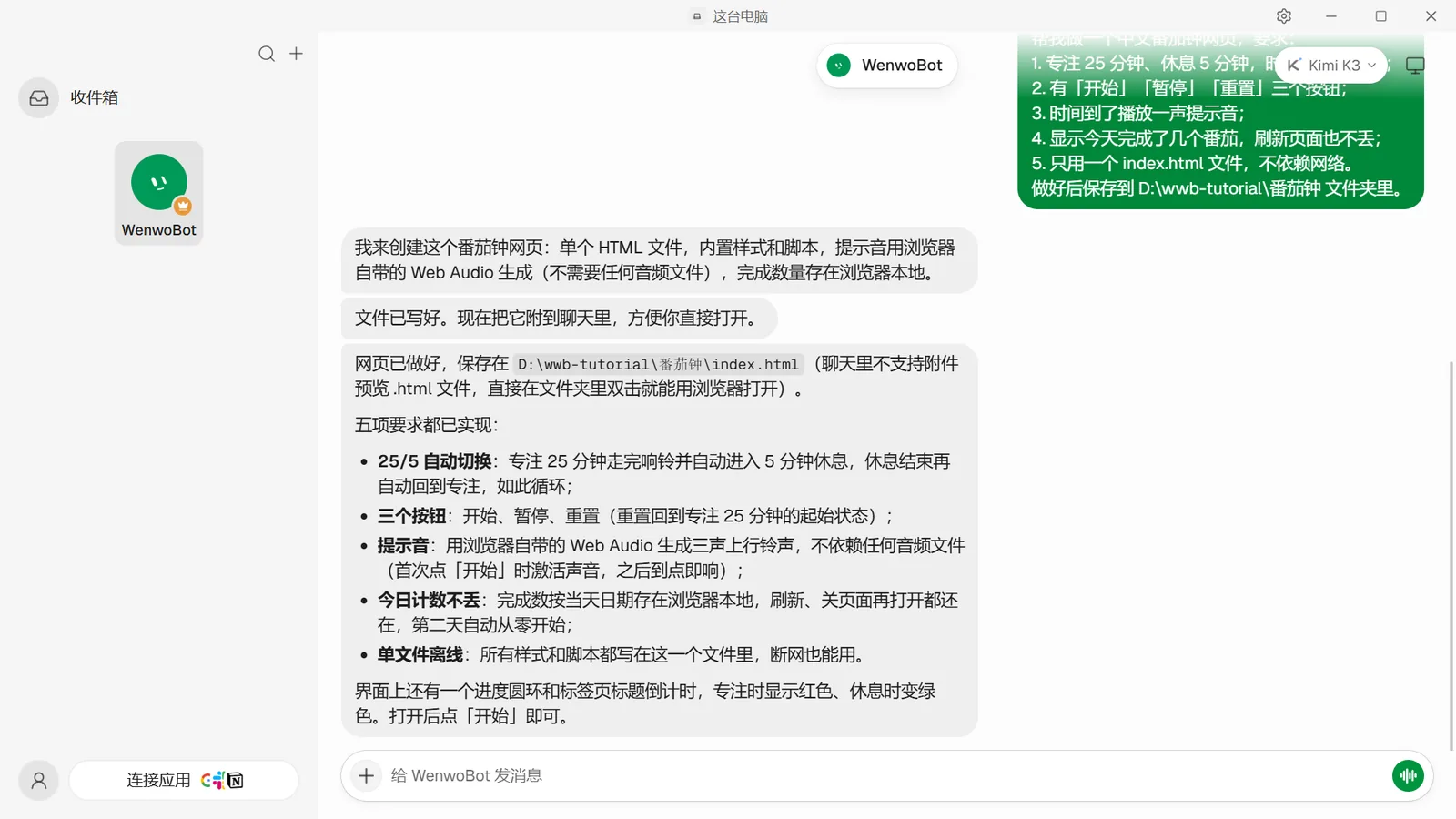
第 10 步:打开试用
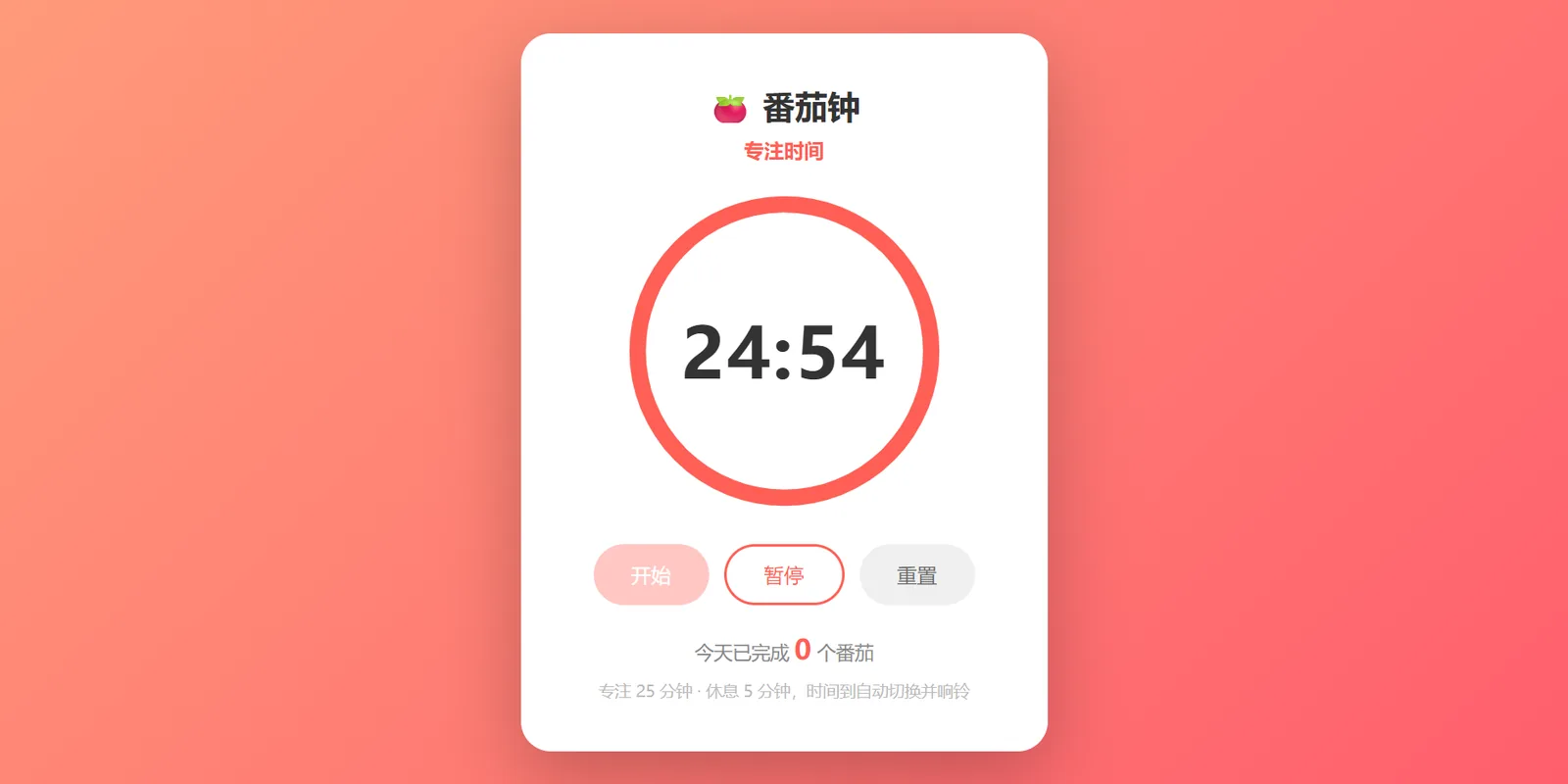
打开你的「番茄钟」文件夹,双击 index.html,会用浏览器打开。
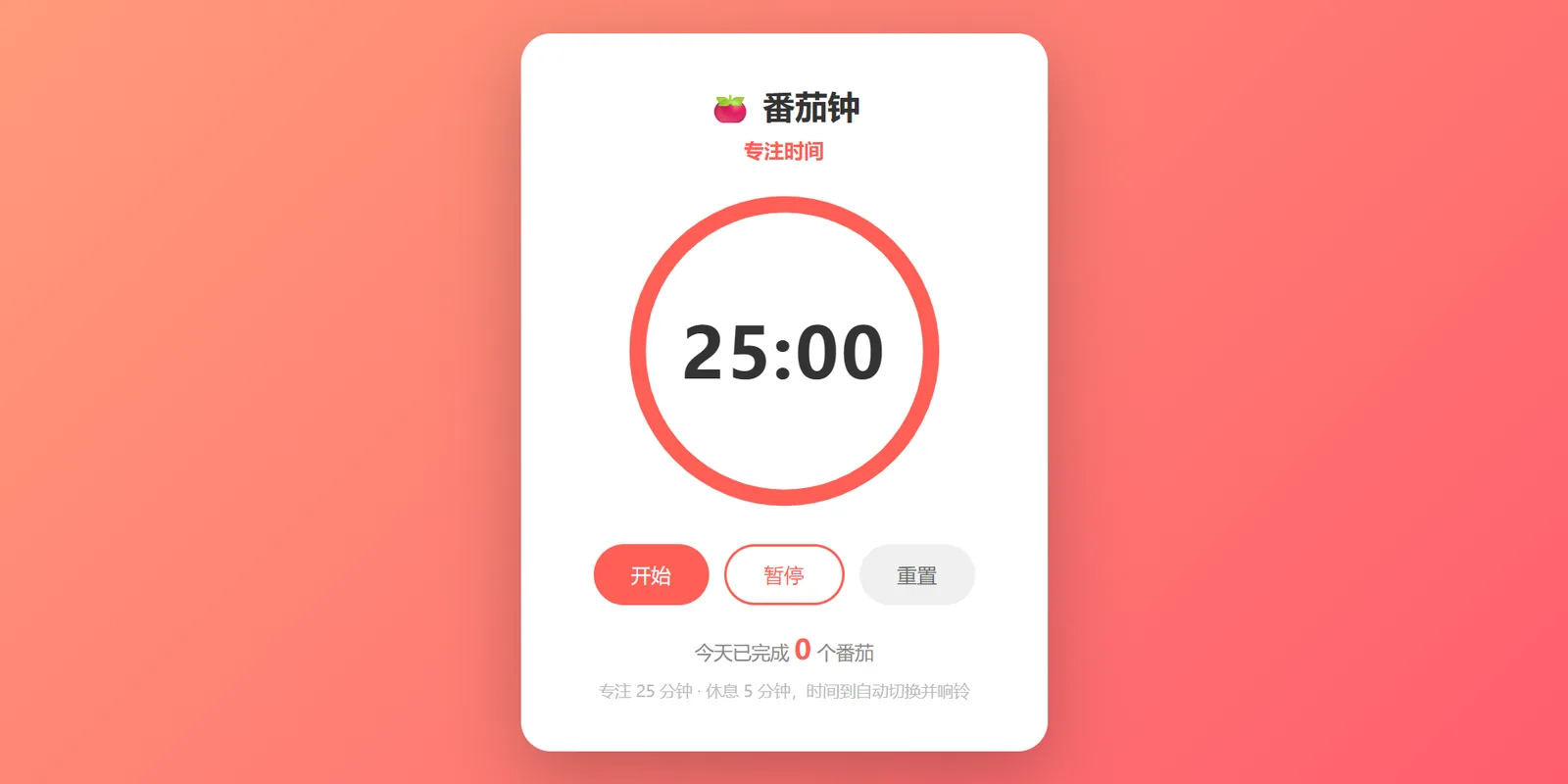
点 开始,倒计时就走起来了。
第 11 步:让它改一版
想改哪里,直接跟它说。比如:
把背景换成深色,再在底部加一句「今天也要专注做完一件事」。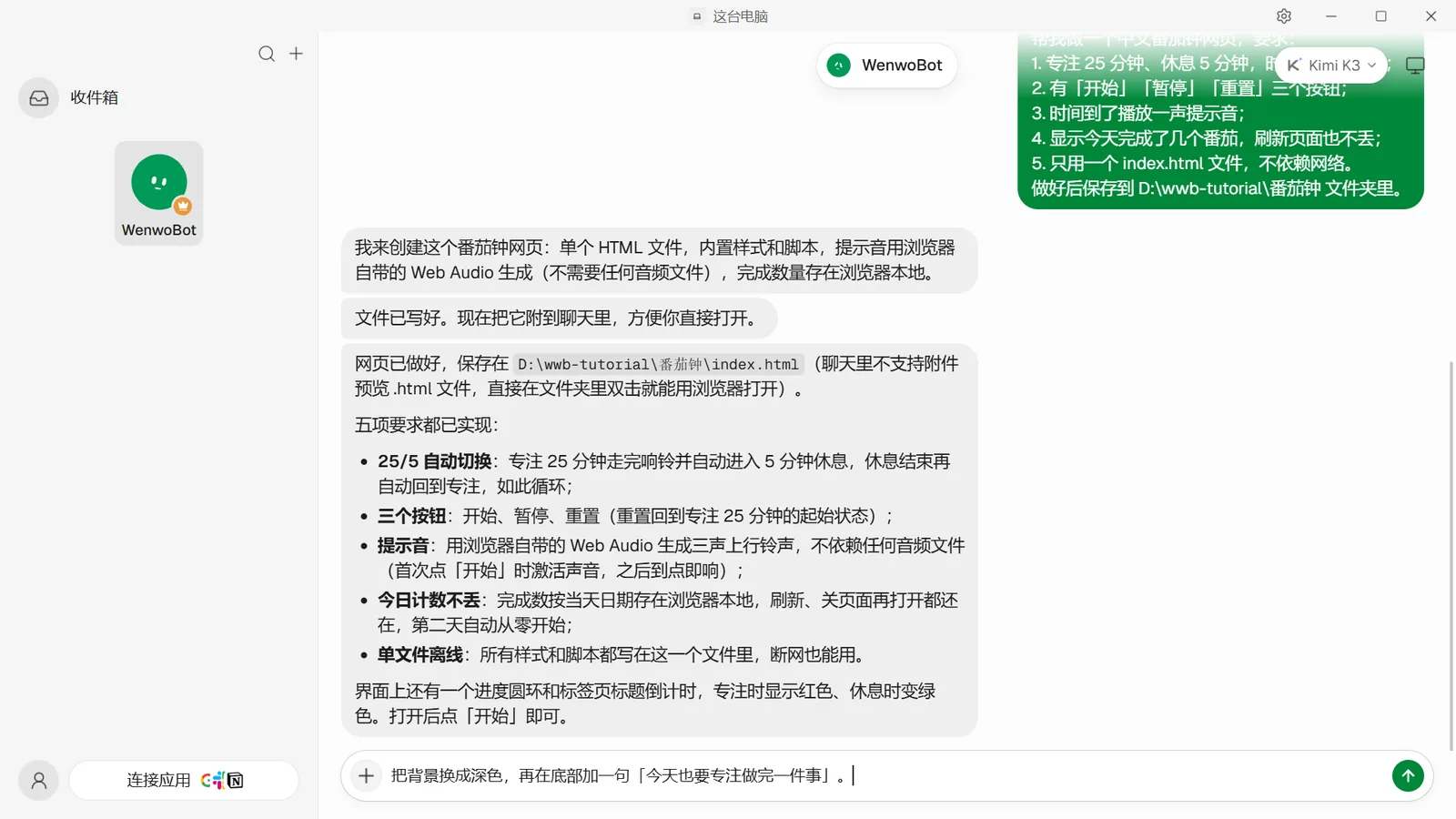
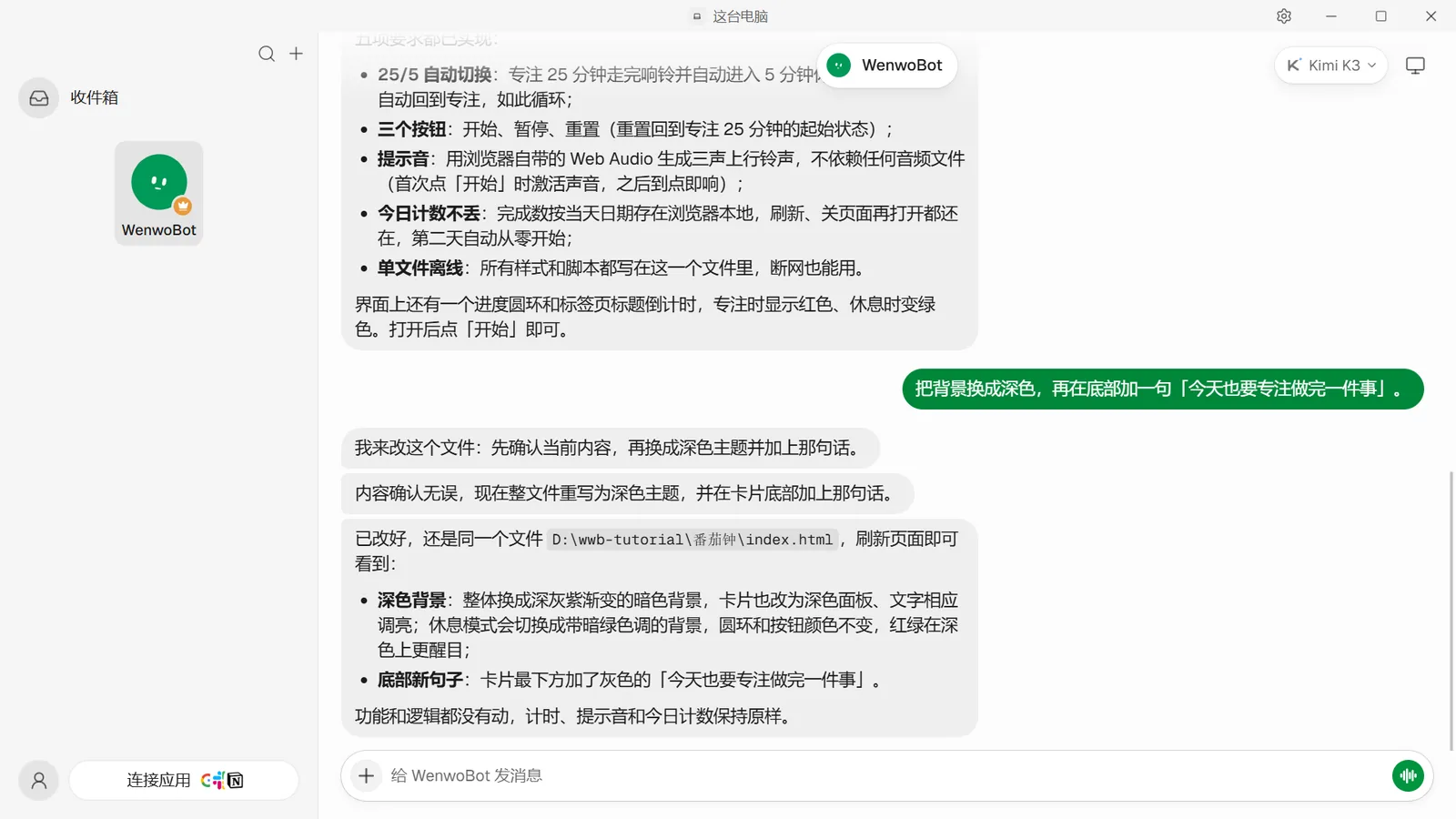
几十秒后它就改好了,还说明了改了哪些地方。
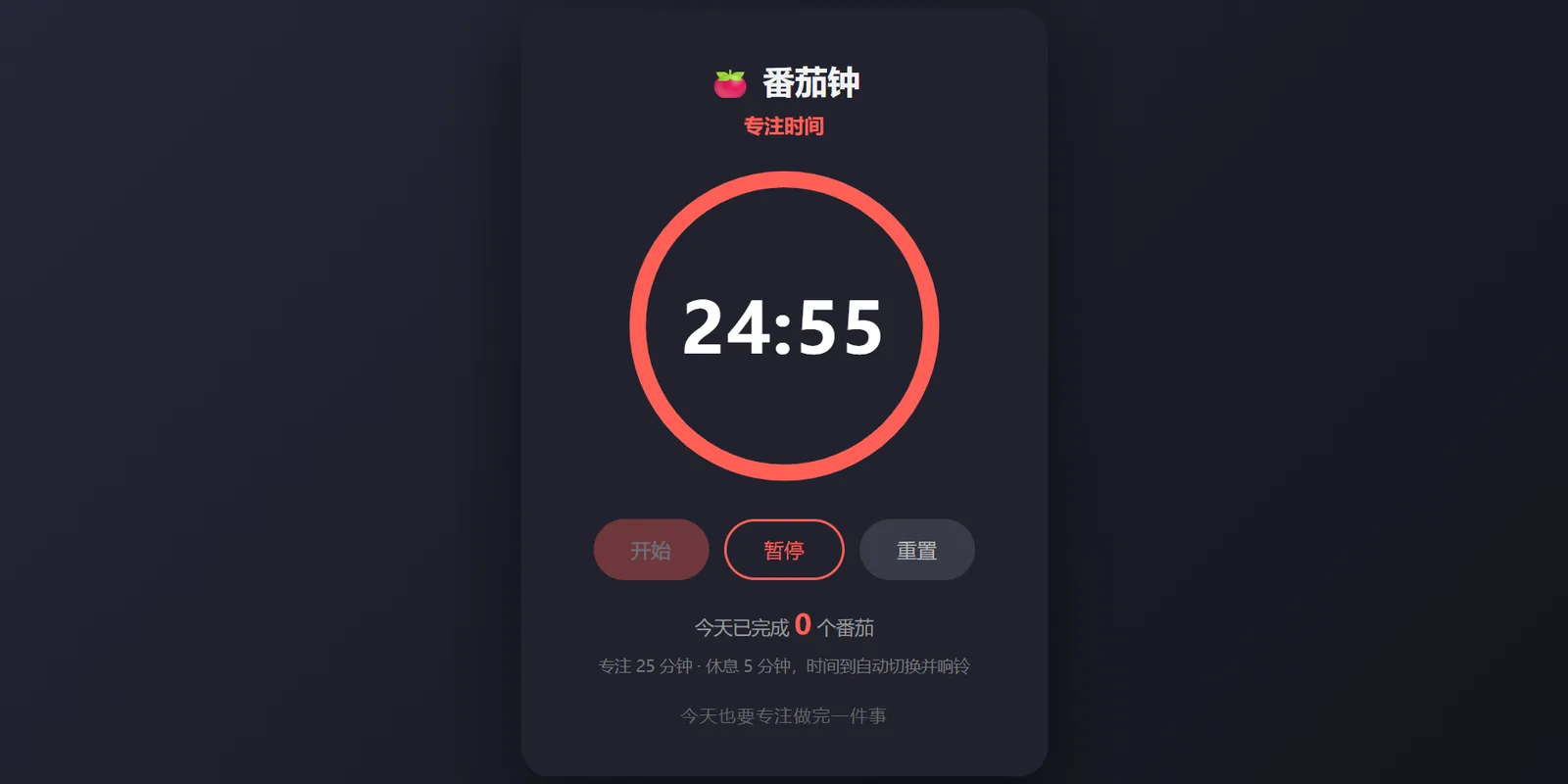
回到浏览器刷新页面,深色版就出来了,底部也多了那句话。
第 12 步:在手机上继续派活
点左下角的头像,选 获取手机应用,用手机扫码安装 WenwoBot 手机应用。装好后点 连接你的手机,用手机应用扫描配对代码,就能在手机上给这台电脑上的机器人派活了,比如「把专注时长改成 50 分钟」。
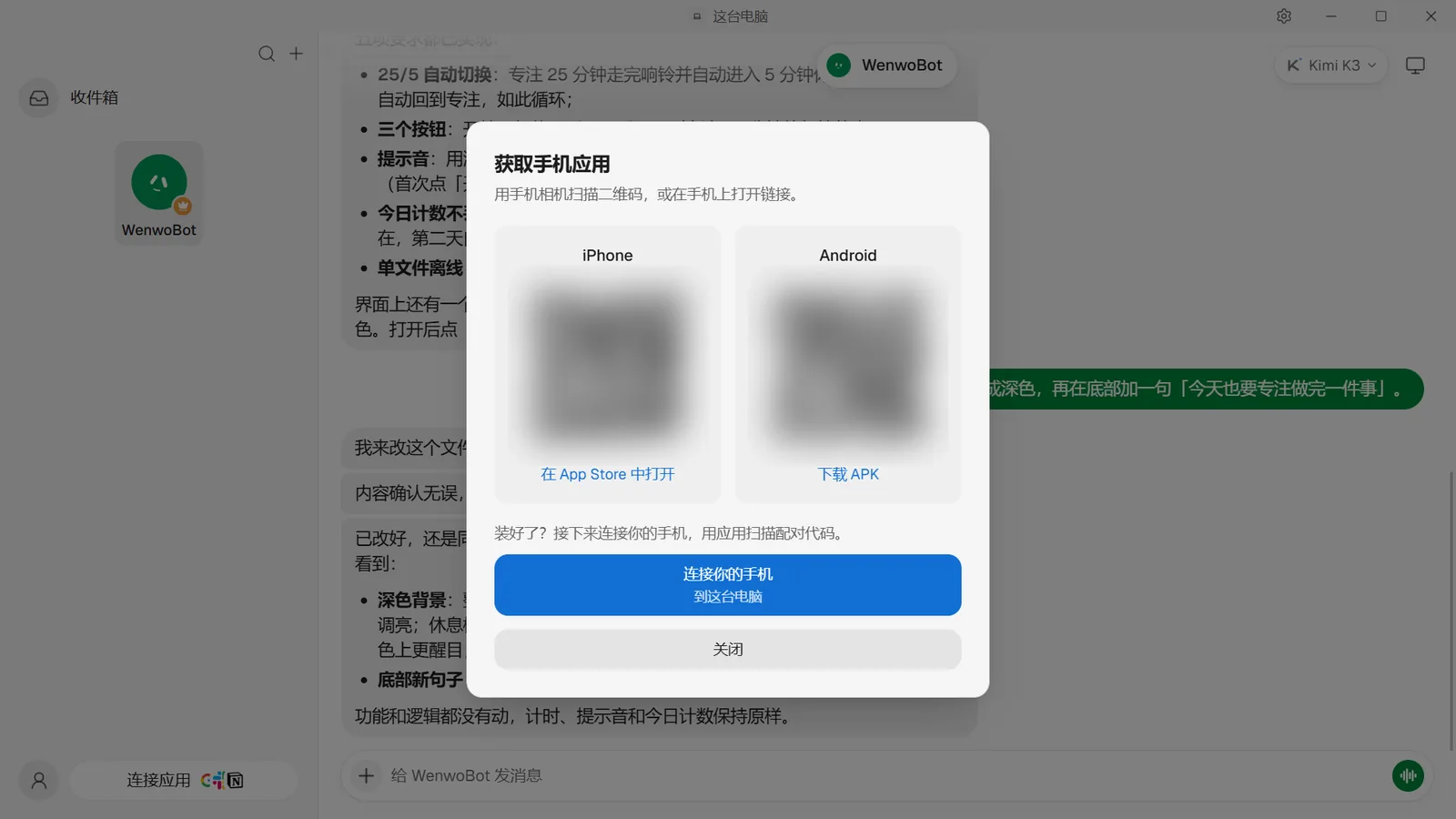
本篇没有拍手机配对和手机上的对话,配对的完整步骤见 手机网页版 和 桌面伴侣。聊天渠道(如 QQ)上线后,我们会补一节「在 QQ 里派活」。
常见问题
发了消息没反应? 看右上角模型是不是 Kimi K3。打开 应用设置 → AI,确认 Kimi 显示「就绪」;不是的话点 管理 重新连接。
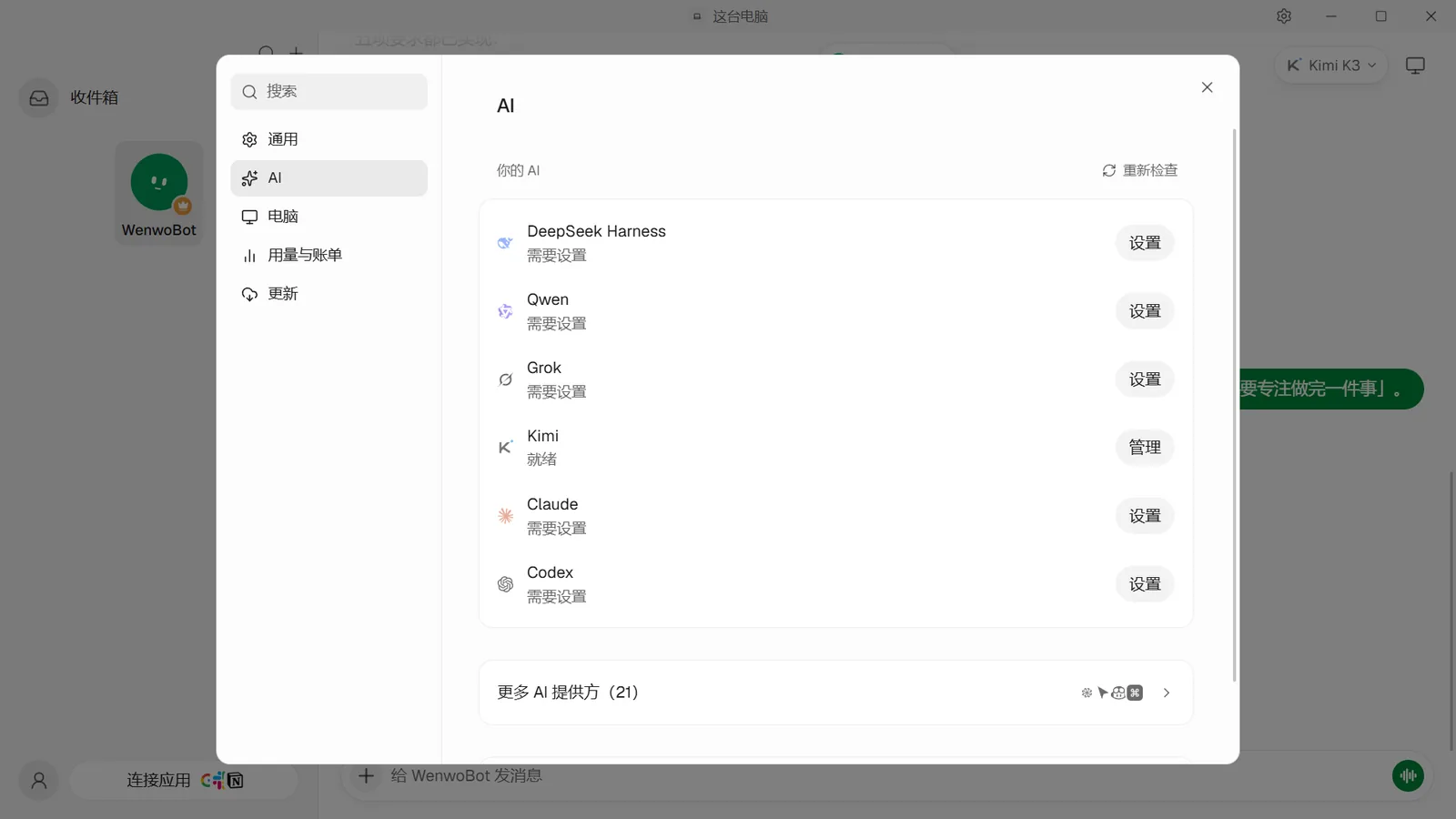
想换别的模型? 点对话右上角的模型名就能切换;要连接新的 AI,到 应用设置 → AI 里点对应的 设置。
找不到生成的文件? 文件保存在你在需求里写的文件夹。没写路径的话,可以直接问它:「刚才的文件存在哪里了?」
你还可以试试
- 把番茄钟改成你喜欢的配色,或者加一个「长休息」:每完成 4 个番茄休息 15 分钟。
- 到问谱模板站找一个现成的模板,一键添加到 WenwoBot。